結論:録音の前におやすみモードをオンにすると、着信音や通知音が消音になり、途切れる原因を減らせます。
ただし、時計アプリのアラームはおやすみモード中でも鳴ります。許可した相手や、3分以内にかけ直してきた相手の着信も、設定によっては鳴ります。そして、電話に出れば録音は止まります。
VoiceScribeでは、録音の開始と終了に合わせておやすみモードを切り替え、録音中だけアラームをオフにできます(iPhoneの「ショートカット」の追加が必要。既定はオフ)。それでも中断されたときは、アプリに戻って「続きから録音を再開」を選べます。ただし、中断していた間の音声は録音されません。
録音が途中で止まる主な原因
iPhoneのマイクやスピーカーは、アプリどうしで取り合いになります。録音中に別の機能が音を使い始めると、録音が中断されることがあります。よくあるきっかけは次のとおりです。
- 電話に出る:マイクが通話に使われるため、録音は止まります。VoiceScribeでも、通話中に録音を続けることはできません。
- 着信やアラームが鳴る:着信音やアラーム音が割り込み、録音が中断されることがあります。
- 録音中に音の出るアプリを開く:動画や音楽のアプリで再生を始めると、録音が中断されることがあります。
- 電池切れ・空き容量不足:iPhoneの電源が切れたり、保存する場所がなくなったりすると、録音を続けられません。
この中で、事前の設定で減らせるのは「着信」「通知」「アラーム」です。まずはiPhoneの標準機能でできることから見ていきます。
iPhoneの標準機能でできる対策
1. おやすみモードをオンにする
おやすみモードは、iPhoneの「集中モード」の1つです。オンにすると、着信音・警告音・通知音が消音になります。コントロールセンターの「集中モード」から「おやすみモード」をタップすると、すぐに切り替えられます。
録音を始める直前にオンにし、終わったらオフに戻します。戻し忘れると、会議のあとの電話にも気づけません。
2. 着信を許可する相手を見直す
おやすみモードでも、次の着信は鳴るように設定できます。「設定」→「集中モード」→「おやすみモード」→「連絡先」で確認します。
- 「通知を許可」に追加した連絡先
- 特定の連絡先グループからの着信
- 繰り返しの着信(同じ相手から3分以内に2回以上の着信)
大事な会議の録音では、許可する相手を必要な人だけに絞るのが確実です。ただし、家族からの急ぎの連絡も届かなくなります。どこまで絞るかは、ご自身の状況に合わせて決めてください。なお、「緊急時は鳴らす」をオンにした連絡先は、集中モードの設定にかかわらず知らせるようにできます。
3. 機内モードは「録音後の通信」に注意して使う
機内モードをオンにすると、最初はWi-Fi・Bluetooth・モバイルデータ通信がオフになります。携帯電話の回線を使う通話は届かなくなるので、着信で止まる心配はほぼなくなります。
ただし、注意点が3つあります。
- 機内モードのままWi-Fiをオンに戻すと、FaceTimeなどネット経由の通話は受けられる状態になります。
- Bluetoothもオフになるので、ワイヤレスのマイクを使う場合はつなぎ直しが必要です。
- 自分への連絡がすべて届かなくなります。長時間の録音では、周りの人にひと言伝えておくと安心です。
録音そのものは、iPhoneの中に保存するアプリなら機内モードでもできます。VoiceScribeも、録音はiPhoneの中に保存します。ただし録音を停止すると、すぐに音声をサーバーへ送って文字起こしを始めます。通信がない状態で停止すると送信に失敗するので、停止する前に機内モードを解除してください。
4. 電池と空き容量を確かめる
2時間の講義や長い会議では、途中の電池切れがいちばんの失敗です。できれば充電しながら録音します。VoiceScribeは、録音中に画面が自動で消えないようにしているため、画面を表示したままだと電池を使います。画面をロックしても録音は続きます。
空き容量は「設定」→「一般」→「iPhoneストレージ」で確認できます。VoiceScribeの録音は、設定上の音質から計算すると1時間あたりおよそ30MBが目安です。
5. 本番の前に一度テストする
初めて使う設定は、本番の前に試しておきます。おやすみモードをオンにして30秒ほど録音し、家族などに電話をかけてもらって、着信音が鳴らないか、録音がきちんと再生できるかを確認します。
標準機能だけでは防げないこと
おやすみモードは便利ですが、万能ではありません。次の4つは、標準機能だけでは残ります。
| 残るリスク | 理由 | できる対策 |
|---|---|---|
| アラームが鳴る | おやすみモード・消音モードは、時計アプリのアラーム音に影響しない | 録音前に時計アプリでアラームをオフにし、終わったら戻す |
| 許可した相手の着信 | 「通知を許可」の連絡先・連絡先グループ・繰り返しの着信は鳴る設定にできる | 録音前に許可の設定を見直す |
| 電話に出ると止まる | マイクが通話に使われる | 録音中は電話に出ない。出たら、通話後に録音をやり直す |
| オン・オフの戻し忘れ | 手作業で切り替えるため | 録音が終わったら、おやすみモードとアラームを元に戻す |
Apple公式サポートで確認(2026年9月29日確認)。内容はiOSの更新で変わることがあります。
出典:iPhoneでアラームを設定・変更する方法 ・ おやすみモードのオン/オフを切り替える方法 ・ 集中モードで通知を許可する/オフにする ・ 旅行用のiPhone設定を選択する(機内モード) ・ iPhoneやiPadのストレージを確認する方法
特に見落としやすいのがアラームです。Appleの公式サポートにも、おやすみモードや消音モードはアラーム音に影響しないと書かれています。「16:00 お迎え」のような予定のアラームは、録音中でも鳴ります。
VoiceScribeでできる対策
iPhoneのアプリは、おやすみモードを直接切り替えることができません。そこでVoiceScribeは、iPhoneの「ショートカット」アプリを呼び出して、録音の開始と終了に合わせて切り替えます。
録音中は自動でおやすみモード
録音ボタンを押すと、画面が一瞬ショートカットに切り替わり、おやすみモードをオンにしてから自動で戻り、録音が始まります。録音を停止すると、おやすみモードをオフに戻します。
録音中はアラームも止める
録音を始めるときに、その時点でオンになっているアラームをオフにします。録音を終えると、止めたアラームだけをオンに戻します。おやすみモードと両方オンにしている場合は、1つのショートカットでまとめて切り替えるので、画面の切り替わりは1回です。
設定の手順
- VoiceScribeの「設定」→「録音と文字起こし」→「録音中の機能」を開きます。
- 「録音中はおやすみモード」と、必要なら「録音中はアラームも止める」をオンにします。
- それぞれの「ショートカットを追加」を押し、開いた画面で「ショートカットを追加」を押します。
- 初めて録音するときに確認が出たら、「集中モードの変更」「アラームの変更」は「常に許可」、「VoiceScribeで開きますか?」は「開く」を選びます。
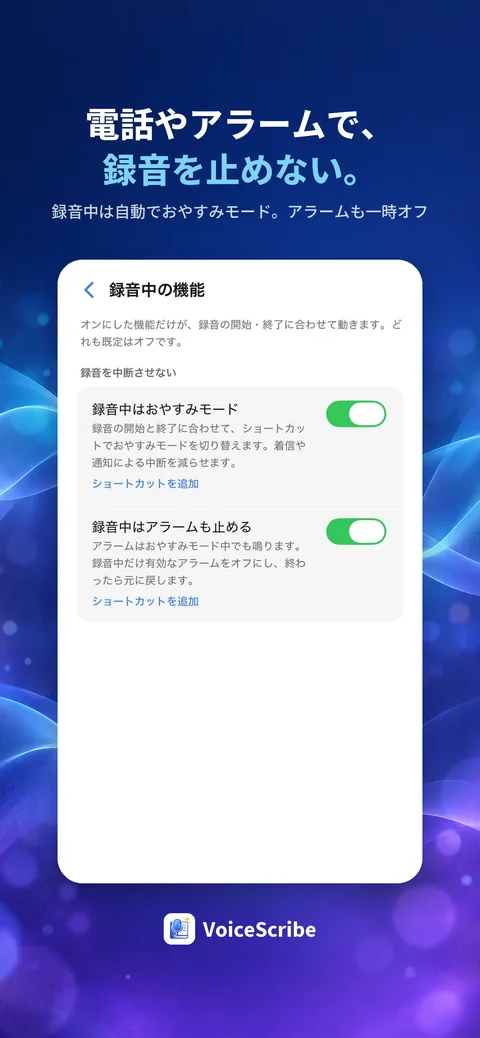
条件と限界:どちらも既定はオフで、ショートカットの追加が必要です。録音中はスイッチを切り替えられないので、録音の前に設定してください。おやすみモードで許可している相手や、繰り返しの着信は鳴ることがあり、電話に出れば録音は止まります。また、中断されたあとに「終了して保存」を選んだ場合や、アプリが終了した場合は、おやすみモードがオンのまま残ることがあります。そのときは手動でオフにしてください。
ショートカットが見つからないなどで切り替えに失敗しても、録音はそのまま始まり、画面でお知らせします。ショートカットの画面から戻らなかった場合は、録音は始まりません。もう一度録音ボタンを押してください。
止めたアラームを戻せなかった場合は、次にアプリを開いたときに「止めたアラームを戻しますか?」と確認します。止めた時刻を受け取れなかった場合は、自動では戻せないため、時計アプリで確認するようお知らせします。
中断されたときの動きと、残る音声・残らない音声
対策をしても、中断が起きることはあります。VoiceScribeは「中断は起きるもの」として、中断されたあとに録音を続けやすくしています。
- 録音が中断されると、「録音が中断されました」という通知を出します(通知を許可している場合)。
- VoiceScribeに戻ると、「続きから録音を再開」か「終了して保存」を選ぶ画面が出ます。アプリを閉じてしまった場合も、次に開いたときに同じ画面が出ます。
- 「続きから録音を再開」を選ぶと、録音時間の表示は0に戻らず、中断した時点の続きから数えます。
ここで大事なのは、「続きから再開できる」ことと「中断中の音声が残る」ことは別だという点です。
| 区間 | どうなるか |
|---|---|
| 中断する前 | iPhoneの中に保存されています |
| 中断していた間(通話中など) | 録音されません。あとから取り戻すこともできません |
| 再開したあと | 続きとして録音します。中断の前と後は別々の音声ファイルとして保存され、録音のタイトルに「中断あり」が付きます |
通話中など、まだマイクが使えない状態で再開を押すと、「再開できませんでした」と表示されます。その場合も、ここまでの録音は保存されています。通話が終わってから、もう一度録音してください。
おやすみモードを使っていると、中断の通知も消音になります。気づきやすくしたい場合は、おやすみモードの「通知を許可」にVoiceScribeを追加しておくと、おやすみモード中でも通知を受け取れます。

録音中のおやすみモード・アラーム停止を試す
VoiceScribeは毎月3時間まで無料。録音の開始と終了に合わせて、おやすみモードとアラームを切り替えられます(ショートカットの追加が必要です)。
App Storeで無料ダウンロード録音前のチェックリスト
どの録音アプリを使う場合でも役立つ確認項目です。大事な会議や取材の前に、上から順に確かめてください。
| 確認すること | やり方・目安 |
|---|---|
| 電池 | 長い録音は充電しながら。ケーブルが届く席を選ぶ |
| 空き容量 | 「設定」→「一般」→「iPhoneストレージ」。VoiceScribeは1時間およそ30MBが目安 |
| おやすみモード | 録音の直前にオン(VoiceScribeなら自動で切り替えも可) |
| 着信を許可する相手 | 「通知を許可」の連絡先と、連絡先グループからの着信を確認 |
| 繰り返しの着信 | 3分以内の2回目の着信は鳴る設定にできる。必要に応じてオフ |
| アラーム | 時計アプリで、録音中に鳴る時刻のアラームがないか確認 |
| 音の出るアプリ | 録音中は動画や音楽のアプリで再生しない |
| 通信 | 機内モードを使うなら、録音を停止する前に解除(VoiceScribeの場合) |
| テスト録音 | 30秒録って再生し、声が入っているか確認 |
| 終わったあと | おやすみモードとアラームが元に戻っているか確認 |
録音できた音声を文字にする方法は、iPhoneのボイスメモ・音声ファイルを文字起こしする方法にまとめています。
よくある質問
電話に出ても録音を続ける方法はありますか?
ありません。電話に出るとマイクが通話に使われるため、録音は止まります。VoiceScribeでは、通話が終わってアプリに戻ると「続きから録音を再開」を選べます。通話していた間の音声は録音されません。
おやすみモードにしたのに、電話が鳴ったのはなぜですか?
おやすみモードでも、「通知を許可」に追加した連絡先や連絡先グループからの着信、同じ相手から3分以内に2回以上かかってきた着信(繰り返しの着信)は、鳴るように設定できます。「設定」→「集中モード」→「おやすみモード」→「連絡先」を確認してください。
アラームがオフのまま戻らなかったらどうなりますか?
VoiceScribeは、録音中に止めたアラームを戻せなかったとき、次にアプリを開いたときに「止めたアラームを戻しますか?」と確認します。止めた時刻を受け取れなかった場合は自動で戻せないため、時計アプリでアラームを確認するようお知らせします。
中断されたあと、どちらを選べばいいですか?
会議が続いているなら「続きから録音を再開」です。録音時間は続きから数えます。会議が終わっている場合や、今日はここまでにしたい場合は「終了して保存」を選ぶと、中断した時点までの録音が保存されます。