結論:文字が読めればよいなら、iPhone標準のボイスメモの文字起こしで足ります(iPhone 12以降、日本語に対応)。
要約や話者ごとの発言、議事録の形まで欲しいときは、音声を「ファイル」に保存して、文字起こしアプリに取り込みます。
VoiceScribeなら、ホーム画面の「インポート」からファイルを選ぶだけで、話者つきの文字起こしと3段階の要約を作ります。
iPhone標準のボイスメモで文字起こしする
まず、アプリを入れなくてもできることから紹介します。iPhoneのボイスメモには文字起こしの機能があり、録音中でも録音後でも、話した内容をテキストで表示できます。
使える条件
- 機種:iPhone 12以降
- 言語:日本語・英語・スペイン語・ポルトガル語・イタリア語・フランス語・ドイツ語・韓国語・簡体字中国語・繁体字中国語
- iOS:iOS 18以降のユーザガイドに記載があります
- 一部の国や地域では使えません
iOS 17以前のボイスメモで録った古い録音も、話し声が入っていれば、開いたときに自動で文字起こしされます。
録音後に文字起こしを見る・コピーする
- ボイスメモアプリ(「ユーティリティ」フォルダにあります)を開きます。
- 見たい録音をタップし、その他ボタン(…)をタップします。
- 「文字起こしを表示」を選ぶと本文が読めます。全体を使うなら「文字起こしをコピー」を選び、メールやメモに貼り付けます。
録音一覧の検索では、タイトルだけでなく文字起こしの中身からも探せます。「あの話をした録音はどれだったか」を探すときに便利です。
標準機能で十分なケース
次のような用途なら、標準の文字起こしで困らないことが多いです。
- 自分用のアイデアメモや、1人で話した音声を読み返したい
- 録音の中から特定の言葉が出てくる場所を探したい
- 追加の費用をかけずに済ませたい
一方で、Appleの公式ページでは、ボイスメモの文字起こしで話者を区別する機能や、要約を自動で作る機能は確認できませんでした。ICレコーダーなど外部で録った音声ファイルをボイスメモに取り込んで文字起こしする方法も、公式情報では確認できませんでした。
2026年9月29日確認。内容は変わることがあります。
出典:iPhoneでボイスメモの文字起こしを表示する - Apple サポート
ボイスメモの音声を「ファイル」に保存する
ほかのアプリで文字起こしするには、まず音声をファイルとして取り出します。Appleの公式ガイドにある手順は次のとおりです。
- ボイスメモアプリで、取り出したい録音をタップします。
- その他ボタン(…)をタップし、共有ボタンをタップします。
- 下にスクロールして「"ファイル"に保存」をタップします。
- 保存したい場所を選び、「保存」をタップします。
書き出したファイルは、標準では.m4a形式になります。共有の「オプション」で「編集可能」を選ぶとQuickTime Audio形式になりますが、文字起こしに使うだけなら標準の.m4aのままが扱いやすいです。
2026年9月29日確認。出典:iPhoneでボイスメモの録音を「ファイル」に書き出す - Apple サポート ・ iPhoneのボイスメモで録音を共有する - Apple サポート
ICレコーダーや他のアプリの音声は
ICレコーダーの音声は、パソコンからiCloud DriveやDropboxに入れておくと、iPhoneの「ファイル」アプリから選べるようになります。他の録音アプリの音声も、そのアプリの共有メニューから「ファイル」に保存しておけば、同じように扱えます。
VoiceScribeに取り込んで議事録にする手順
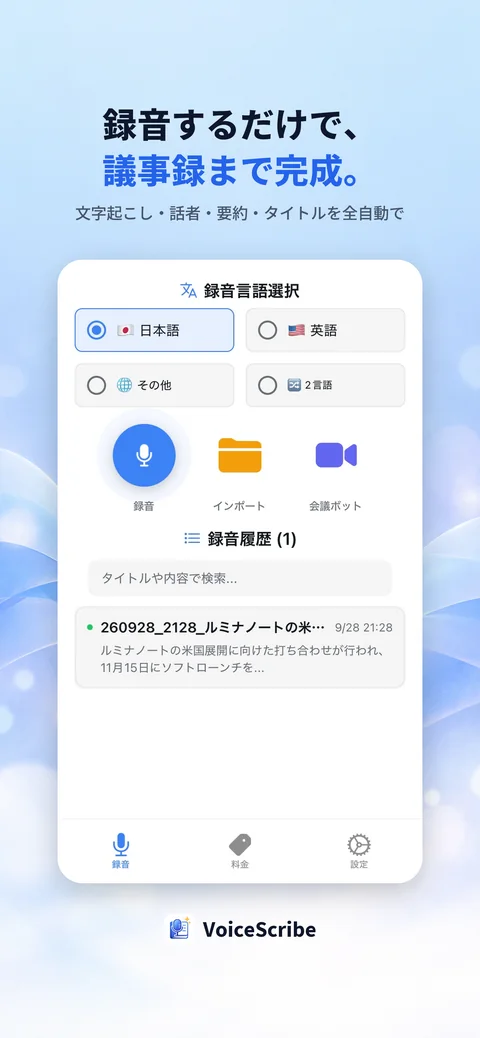
- VoiceScribeのホーム画面で、音声の言語を選びます(🇯🇵 日本語/🇺🇸 英語/🌐 その他/🔀 2言語)。取り込むファイルにも、ここで選んだ言語が使われます。
- 録音ボタンの隣にある、フォルダのアイコンの「インポート」をタップします。
- ファイルを選ぶ画面が開くので、保存しておいた音声ファイルを選びます。「ファイル」アプリにつないだiCloud DriveやDropboxからも直接選べます。
- 録音の一覧に追加され(タイトルはファイル名になります)、文字起こし・話者の区別・要約が自動で作られます。「サーバーに送信中」の表示が出ている間は、アプリを閉じずに待ちます。
「文字起こし中」「要約生成中」になれば、処理はサーバーで続くため、アプリを閉じても大丈夫です。あとで開くと結果が表示されます。
対応しているファイル形式
MP3・M4A・AAC・WAVの音声ファイルに対応しています。ボイスメモから書き出した.m4aもそのまま使えます。Web会議の録画から書き出した音声(MP4)も読み込めます。
容量の大きいWAVは、端末の中で自動的に軽くしてから送信します。100MBを超えるファイルは送信に時間がかかるため、Wi-Fiにつないだ状態で取り込むのがおすすめです。取り込めるのは1回に1ファイルです。
利用時間の扱い
取り込んだ音声の長さは、アプリで録音したときと同じように、プランの利用時間から差し引かれます。無料プランは毎月3時間までです。
アプリは取り込む前に、その月の残り時間で足りるかを確認します。足りない場合は「利用制限」のお知らせが出て、取り込みは行われません。差し引かれるのは、実際に文字起こしした音声の長さです。
できあがるもの
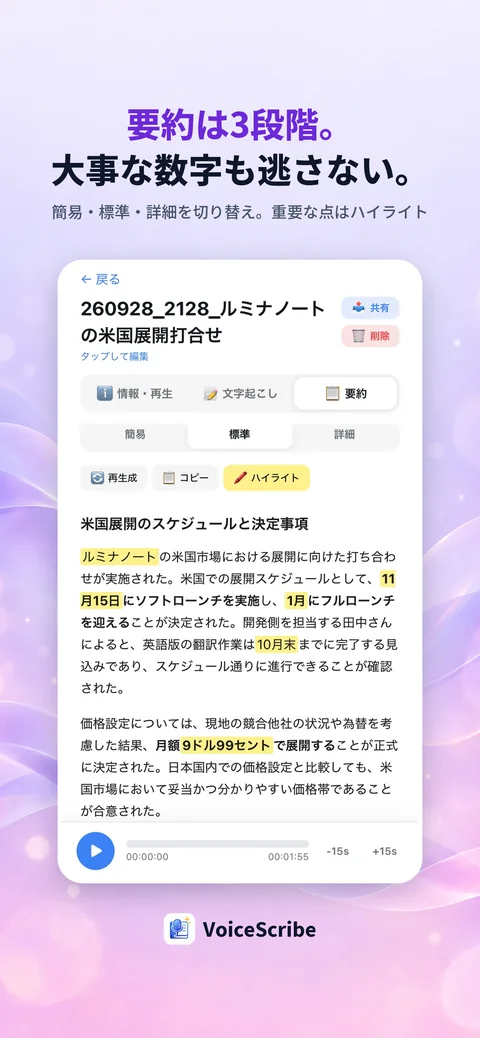
話者ごとに分かれた文字起こしと、簡易・標準・詳細の3段階の要約が作られます。参加者の名前や会議の背景を書き足して要約を作り直すこともできます。できた内容は、要約と文字起こしをまとめたテキスト(.txt)やPDFで書き出せます。
標準機能・手作業・専用アプリの使い分け
どの方法が合うかは、音声の中身と、最後に何を作りたいかで決まります。
| 方法 | 向く人 | 向かない人 |
|---|---|---|
| iPhone標準ボイスメモの文字起こし | 自分用のメモを読み返したい。言葉で録音を探したい。追加の費用をかけたくない | 複数人の会議を議事録にしたい。要約が欲しい。iPhone 11以前を使っている |
| 手作業再生しながら書き起こす | 数分の短い音声。一字一句の正確さが求められる記録。音声を外部に送れない | 1時間を超える録音。急いで共有したい |
| 専用アプリVoiceScribeなど | 会議・打ち合わせ・取材を議事録や要約にしたい。話者ごとに読みたい。英語が混ざる | 音声を外部のサーバーに送れない決まりがある。毎月の量が無料枠を大きく超え、費用をかけたくない |
標準機能の条件は、上記のAppleサポートページ(2026年9月29日確認)にもとづきます。
標準機能で文字を確認し、議事録として残したい録音だけアプリに取り込む、という併用もできます。
取り込む前のコツと限界
1. 長い録音は、残り時間と通信環境を先に確認する
2時間の録音なら、2時間分の利用時間を使います。設定画面の上部に今月使った時間と上限が出るので、足りるかを見てから取り込むと安心です。大きなファイルはWi-Fiで送り、「サーバーに送信中」の間は画面を閉じないでください。
2. 雑音が多い箇所は、再生しながら確かめる
空調の音や食器の音が大きい部分は、誤りや抜けが出やすくなります。文字起こしの画面で発言をタップすると、その位置から音声を再生できます。数字や日付など大事なところだけ、耳で確かめると安心です。
3. 複数人の会話は、話者名を付けてから要約を作り直す
話者は「話者A」「話者B」のように自動で分かれます。札をタップすると名前を変えられ、区別を間違えた発言は「この発言だけ別の話者にする」で付け替えられます。名前を直したら、要約タブの「再生成」を押すと要約にも反映されます。
4. 英語が混ざる録音は「2言語」を選ぶ
日本語と英語が行き来する会議を「日本語」で取り込むと、英語の部分が当て字になりがちです。取り込む前にホーム画面で「🔀 2言語」を選んでおくと、それぞれ話された言語のまま文字にします。詳しくは英語と日本語が混ざる会議を文字起こしする方法をご覧ください。
5. 社名・人名は、取り込む前に用語辞書へ登録する
用語辞書(300語まで)に正しい表記を登録しておくと、文字起こしの中で自動で直し、要約とタイトルにも反映します。登録した用語が効くのは、登録したあとの文字起こしと再生成からです。取り込む前に登録しておくと手間が減ります。詳しくは社名・人名・専門用語の誤変換を減らす用語辞書をご覧ください。
6. 向かない場合と限界を知っておく
- 聞き取りにくい音声:マイクから遠い声、小さな声、何人かが同時に話している部分は、正しく文字にならないことがあります。人が聞いても分かりにくい部分は、アプリでも難しいと考えてください。
- 音声を外部に送れない場合:VoiceScribeは音声をサーバーに送って文字起こしします。社外秘の録音を扱う決まりがある職場では、先に確認してください。インターネット接続も必要です。
- 無料枠を超える長さ:残りの利用時間より長い音声は取り込めません。次の更新日を待つか、プランの変更が必要です。
- 一字一句の記録:議事録の下書きには向きますが、発言をそのまま証拠として残す用途では、最後に人が音声と照らし合わせてください。
録りためた音声を、あとから議事録に
VoiceScribeは毎月3時間まで無料。ボイスメモやICレコーダーの音声を取り込むと、話者つきの文字起こしと3段階の要約を作ります。
App Storeで無料ダウンロードよくある質問
ボイスメモの共有メニューから、直接VoiceScribeに送れますか?
現在は直接は送れません。ボイスメモの共有メニューで「"ファイル"に保存」を選んでから、VoiceScribeの「インポート」でそのファイルを選んでください。
取り込んだ音声も、無料の3時間に含まれますか?
はい。取り込んだ音声の長さも、アプリで録音したときと同じく、毎月の利用時間から差し引かれます。
複数のファイルをまとめて取り込めますか?
1回に取り込めるのは1ファイルです。複数ある場合は、1つずつ「インポート」から選んでください。
動画ファイルからも文字起こしできますか?
Web会議の録画から書き出した音声(MP4)は読み込めます。オンライン会議をこれから録る場合は、ホーム画面の「会議ボット」を使う方法もあります。